TeamSpeak 3 Setup für RedM
Richte TeamSpeak 3 für RedM Roleplay ein. Installation, SaltyChat Plugin und optimale Audio-Einstellungen für perfekten Voice-Chat.
Schritt 1: TeamSpeak 3 herunterladen
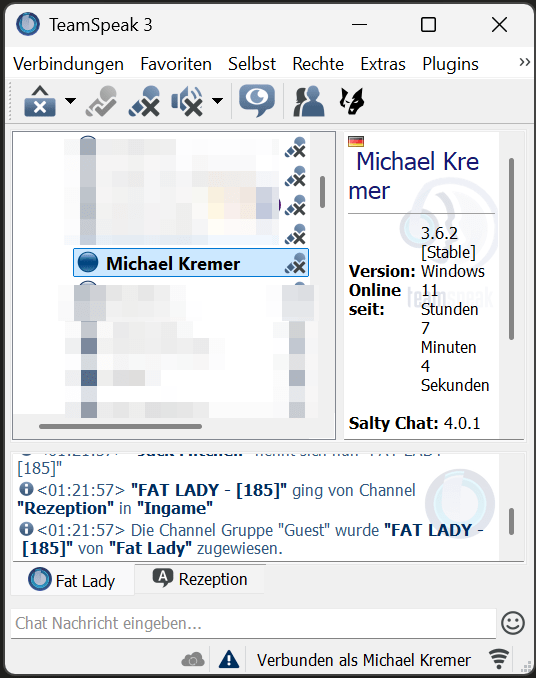
Lade TeamSpeak 3 von der offiziellen Website herunter und installiere es. Die Installation ist einfach und dauert nur wenige Minuten.
Schritt 2: SaltyChat Plugin installieren
SaltyChat ist das Voice-Plugin für RedM Roleplay. Lade es vom SaltyHub herunter. Ein Doppelklick auf die .ts3_plugin Datei installiert das Plugin. Nach einem Neustart von TeamSpeak ist das Plugin aktiv.
Schritt 3: Audio-Einstellungen optimieren
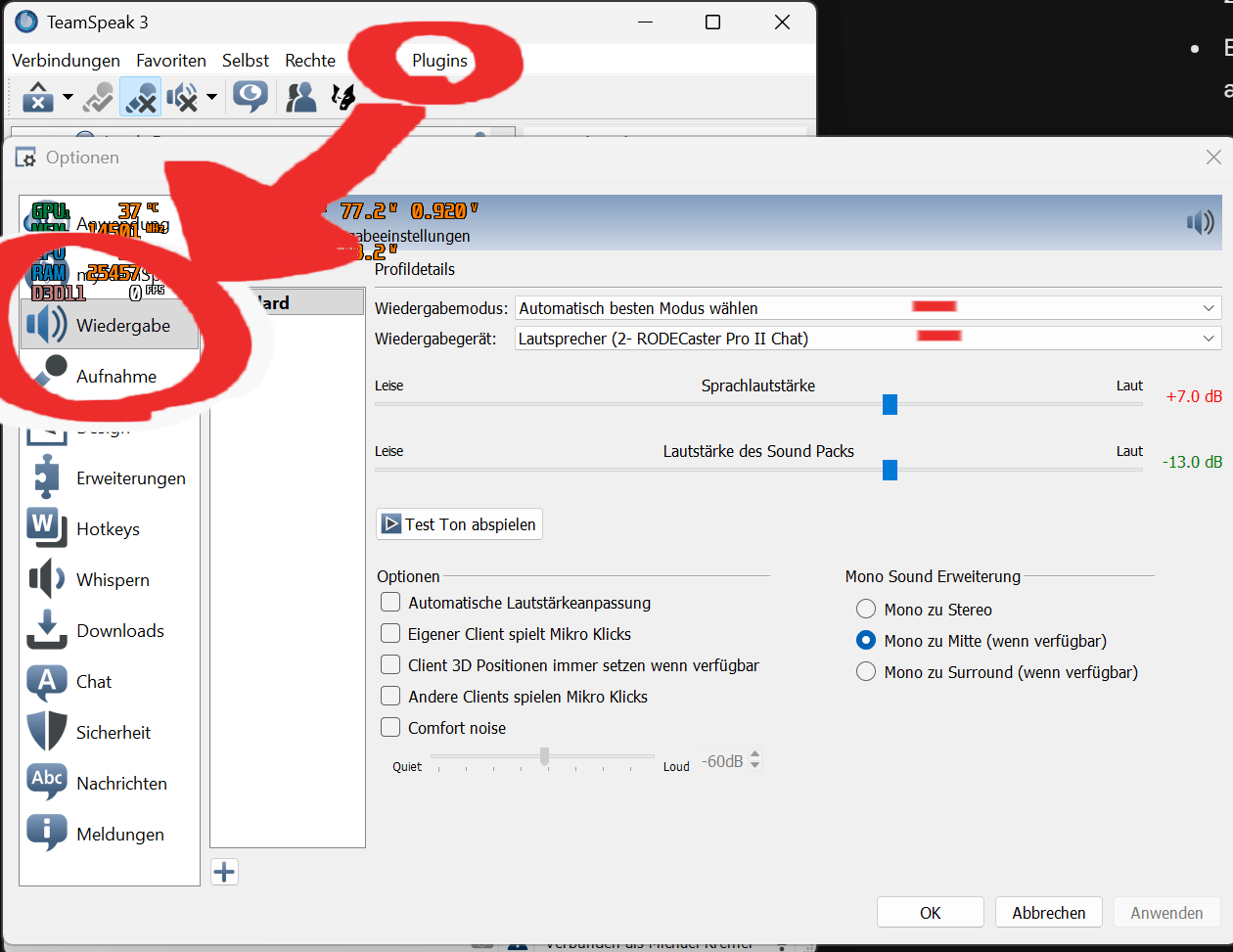
Audio-Einstellungen (In TeamSpeak)
Bevor du startest, müssen dein Mikrofon und deine Lautsprecher korrekt konfiguriert sein.
Gehe in TeamSpeak auf Extras > Optionen > Aufnahme.
Wähle dein Aufnahmegerät aus.
Stelle den Modus auf Push-to-Talk (dringend empfohlen für RP) und lege eine Taste fest.
Prüfe unter Wiedergabe, ob das richtige Ausgabegerät aktiv ist.
SaltyChat Plugin aktivieren & prüfen
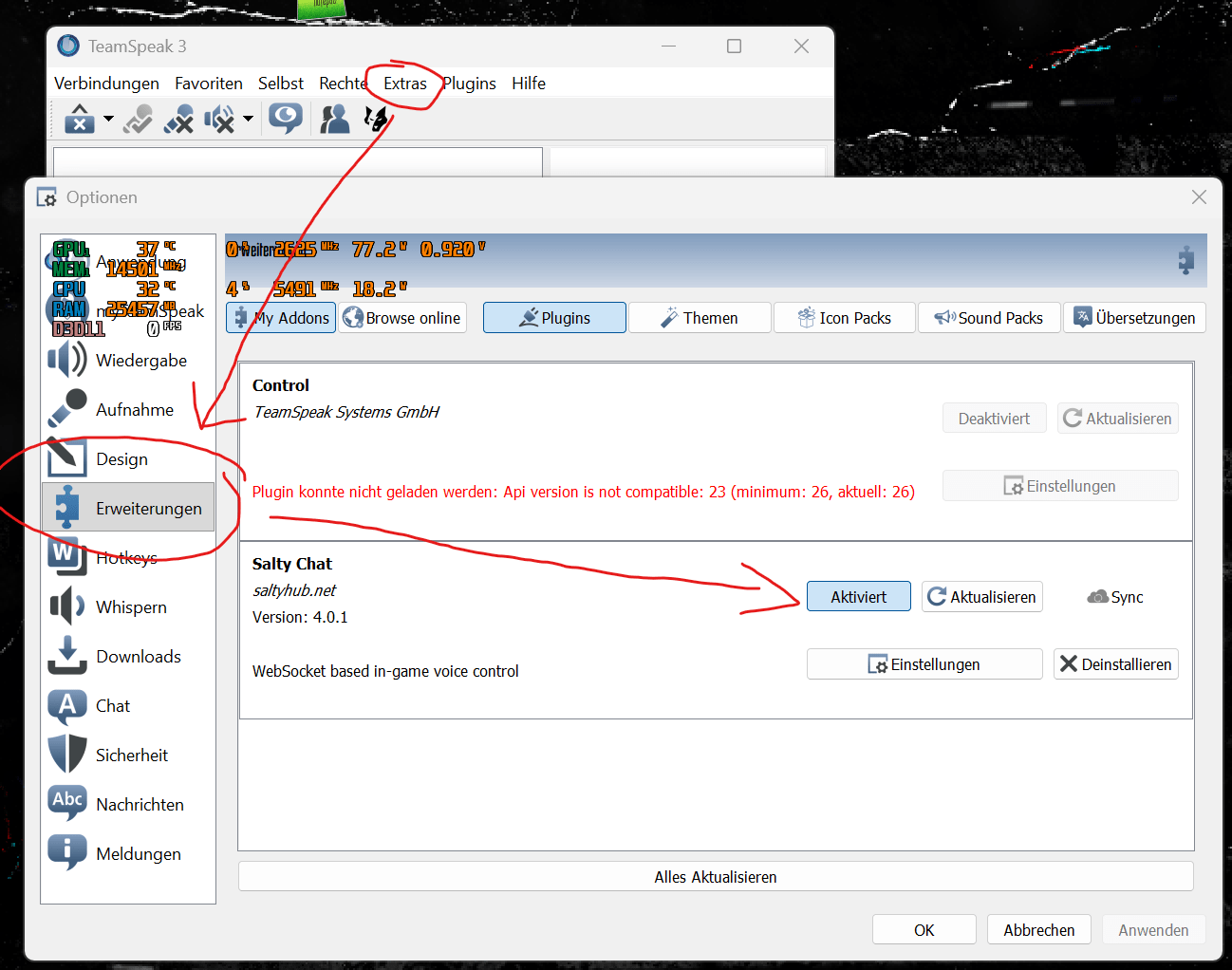
Stelle sicher, dass das Plugin korrekt geladen wurde.
Gehe auf Extras > Plugins.
Suche in der Liste nach SaltyChat.
Der Haken muss gesetzt sein. Falls die Version rot markiert ist, benötigst du ein Update.
Pass auf, dass keine anderen Plugins aktiv sind.
Schritt 5: Verbindung zum Server
Starte RedM und verbinde dich auf unseren Gameserver.
TeamSpeak wird dich im Regelfall automatisch in den entsprechenden Channel verschieben (z.B. "Ingame" oder "SaltyChat"), sobald du im Spiel bist.
Wichtig: Bleibe während des gesamten Spielvorgangs auf dem TeamSpeak-Server verbunden.
SCHRITT 6: FEHLERBEHEBUNG & LÖSUNGEN
Sollte die Kommunikation nicht direkt funktionieren, liegen meist Konfigurationsfehler vor. Prüfe die folgenden Punkte nacheinander:
1. Inkompatible Plugins
Andere Voice-Plugins (wie TokoVOIP oder TaskForceRadio) können SaltyChat stören.
Deaktiviere unter Extras > Plugins alle anderen Voice-Addons.
Es darf nur der Haken bei SaltyChat gesetzt sein.
2. Versionskonflikte
Sowohl TeamSpeak als auch SaltyChat müssen auf dem vom Server geforderten Stand sein.
Prüfe die Versionsnummer deines Plugins. Viele Server nutzen spezifische Versionen (z. B. 2.3.6 oder 3.1.2).
Ein Downgrade oder Update ist oft notwendig, wenn du nach dem Joinen nicht automatisch gemovet wirst.
3. DNS-Probleme & Server-Adressen
Falls du keine Verbindung zum TeamSpeak-Server aufbauen kannst:
Die aktuelle TS-IP oder Domain findest du ausschließlich im offiziellen Discord des jeweiligen Servers oder auf deren Homepage.
Sollte die Domain nicht auflösen, versuche testweise, deinen DNS-Server in den Windows-Netzwerkeinstellungen auf 8.8.8.8 (Google) umzustellen.
4. Windows Soundeinstellungen
Wenn dein Mikrofon in TeamSpeak trotz korrektem Pegel nicht reagiert:
Stelle sicher, dass dein Headset in den Windows-Datenschutzeinstellungen für Apps freigegeben ist.
Überprüfe, ob das Gerät als Standardkommunikationsgerät in der Windows-Systemsteuerung markiert ist.
5. Plugin-Status im TS
Achte auf den unteren Bereich deines TeamSpeak-Fensters. Wenn dort in roter Schrift "SaltyChat: Connected (Not Verified)" steht, erkennt das Plugin dein Spiel nicht. Starte in diesem Fall TeamSpeak als Administrator.